
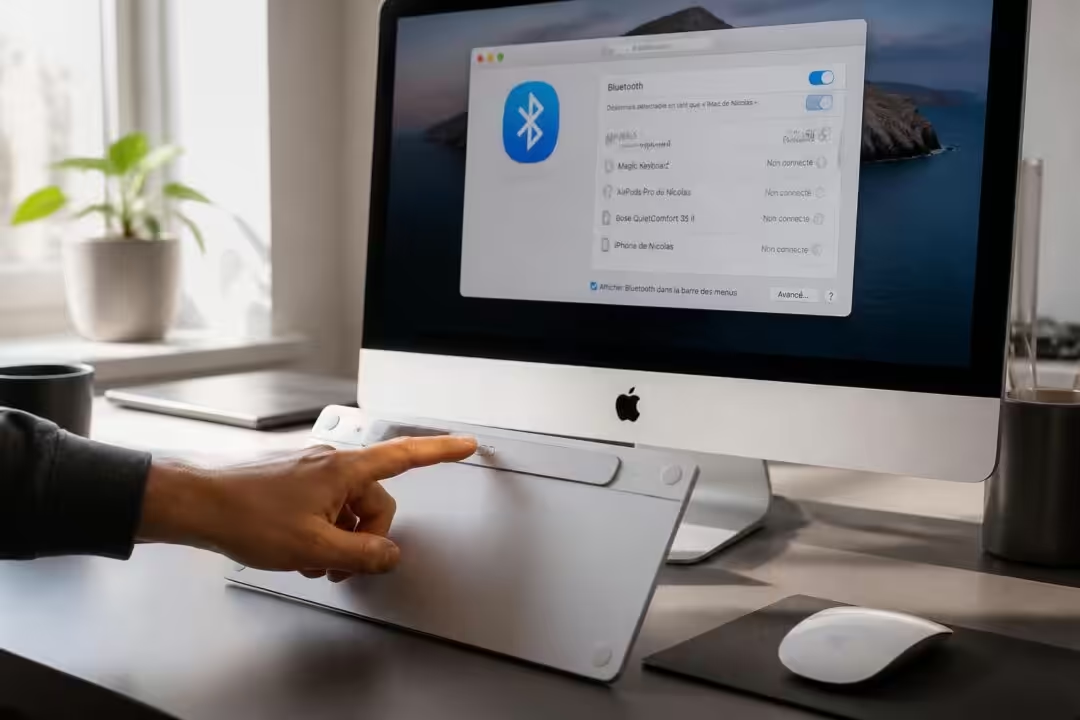
Appairer un clavier Mac : étapes rapides pour un appairage Bluetooth réussi
Le processus d’appairage d’un clavier Mac repose sur des étapes précises et reproductibles. Suivez une séquence logique pour éviter les erreurs courantes et gagner du temps.
Préparatifs avant l’appairage
Vérifiez l’état de charge du clavier sans fil. Si le clavier est filaire, assurez-vous que le câble et le port USB-C ou USB-A fonctionnent correctement.
Sur les Mac récents, la gestion Bluetooth se fait depuis Préférences Système > Bluetooth ou Réglages > Bluetooth selon la version de macOS. Activez Bluetooth et placez le clavier en mode appairage.
Étapes pas à pas
1) Allumez le clavier et activez le mode appairage. Pour un Magic Keyboard, maintenez le bouton d’alimentation jusqu’à ce que le voyant clignote.
2) Sur le Mac, ouvrez la fenêtre Bluetooth et repérez le clavier listé. Cliquez sur Se connecter.
3) Si un code PIN est demandé, tapez-le sur le clavier que vous appariez et appuyez sur la touche Retour. Cette méthode reste la plus fiable pour les périphériques qui requièrent une sécurité supplémentaire.
Dépannage sur le terrain
Si l’appairage échoue, suivez cet ordre logique :
- 🔋 Vérifiez la batterie du clavier.
- 🔌 Débranchez et rebranchez le récepteur USB si le clavier est filaire.
- 🔄 Redémarrez le Mac pour éliminer un conflit logiciel.
- ❌ Supprimez l’appareil dans la liste Bluetooth puis relancez l’appairage.
Un cas fréquent : Sophie, cheffe de projet e‑commerce chez Agence Lumen, a rencontré un clavier qui n’apparaissait pas dans la liste Bluetooth. Après avoir redémarré son Mac et remplacé les piles, le clavier s’est appairé en moins de deux minutes.
Pour les claviers tiers, installez les pilotes fournis par le fabricant si nécessaire. Des utilitaires comme Karabiner-Elements peuvent aider lors de détections erratiques.
Particularités selon le matériel
Les claviers Apple utilisent souvent une procédure simplifiée. Pour d’autres marques, l’appairage peut nécessiter une application dédiée. Vérifiez la documentation constructeur et la compatibilité macOS, surtout après une mise à jour système.
Sur les Mac équipés de puce Apple Silicon, l’appairage reste identique, mais l’interface Bluetooth peut différer légèrement. Gardez le système à jour pour éviter des incompatibilités connues.
En cas d’échec persistant, testez le clavier sur un autre ordinateur. Si le périphérique reste introuvable, le remplacement matériel peut être nécessaire. Cette vérification élimine la variable logicielle et clarifie la marche à suivre.
Insight : une démarche ordonnée — vérifier alimentation, redémarrage, suppression puis nouvel appairage — résout la majorité des problèmes d’association Bluetooth.
Configurer les réglages clavier sur macOS : touches de fonction, répétition et Dictée
Personnaliser les réglages du clavier améliore la productivité. macOS rassemble les options essentielles dans le panneau Clavier des réglages système.
Accéder et organiser les options
Ouvrez Préférences Système > Clavier pour accéder aux réglages principaux. Là se trouvent la vitesse de répétition, le délai avant répétition, et l’option d’utiliser les touches F1–F12 comme touches standard.
Pour basculer entre sources d’entrée, configurez une touche dédiée. La touche fn peut être assignée à Changer de source d’entrée, Afficher Emoji et symboles, ou Démarrer Dictée. Choisissez l’action la plus adaptée à vos tâches.
Vitesse de répétition et délai
Ajuster la vitesse de répétition accélère la saisie pour les rédacteurs pressés. Réduire le délai évite les caractères indésirables lors d’appuis longs. Testez ces paramètres dans un éditeur de texte avant de les valider.
Un développeur de l’équipe de Sophie a fixé une répétition rapide pour obtenir des raccourcis clavier plus réactifs. Le résultat : moins d’intervalles et meilleure fluidité en terminal.
Réglages liés à la Dictée et la confidentialité
La fonction Dictée peut être activée ou désactivée. Choisissez la source du micro. L’option Ponctuation automatique insère ponctuation basique lors des sessions vocales.
Vérifiez la section Confidentialité et sécurité pour savoir quand les enregistrements sont envoyés à Apple. Les entreprises doivent contrôler cet aspect pour respecter les règles internes de traitement des données.
Rétroéclairage et Touch Bar
Pour les Mac avec clavier rétroéclairé, réglez la luminosité du clavier. Un temps d’inactivité peut couper le rétroéclairage automatiquement. Cette économie d’énergie profite aux équipes en mobilité.
Si le Mac dispose d’une Touch Bar, personnalisez la Control Strip. Les raccourcis fréquemment utilisés peuvent y être épinglés, comme les commandes multimédia ou les actions d’applications métier.
En test pratique, remplacer une touche fn par le lancement de la Dictée a réduit la friction pour rédiger des briefs vocaux en déplacement.
Insight : un réglage précis de la répétition, de la touche fn et de la Dictée réduit le temps de saisie et améliore la qualité des livrables.
Personnalisation avancée : dispositions, raccourcis et claviers tiers pour macOS
La personnalisation avancée permet d’adapter le clavier au profil métier. Créateurs, développeurs et marketeurs ont des besoins différents en ergonomie et raccourcis.
Dispositions et méthodes de saisie
macOS propose plusieurs sources d’entrée. AZERTY, QWERTY, et autres layouts sont disponibles. Ajoutez une langue dans Clavier > Sources d’entrée et basculez facilement.
Pour les accents et caractères spéciaux, activez le visualiseur de caractères. Les raccourcis clavier peuvent insérer caractères Unicode ou ligatures spécifiques pour le design ou le codage.
Raccourcis personnalisés et workflow
Créez des raccourcis dans Préférences Système > Clavier > Raccourcis. Assignez des combinaisons pour ouvrir outils SEO, activer captures d’écran ou lancer scripts d’automatisation.
Exemple : l'équipe SEO de l’Agence Lumen a lié une combinaison à l’ouverture simultanée d’outils d’audit. Résultat : procédure d’analyse réduite de douze à cinq minutes.
Outils de remappage et claviers mécaniques
Pour des remplacements avancés, des utilitaires comme Karabiner-Elements offrent un contrôle granularisé. Ils corrigent les comportements de touches et créent des macros clavier mises au point par le service IT.
Les claviers mécaniques demandent souvent un mapping spécifique pour respecter les touches Commande et Option sur macOS. Testez les combinaisons avant déploiement en équipe.
Table comparative pour choisir un clavier 🍏⌨️🎮
| Type de clavier 🧾 | Avantage clé ✅ | Idéal pour 🎯 |
|---|---|---|
| Apple Magic Keyboard 🍏 | Intégration macOS fluide ✅ | Professionnels nomades 💼 |
| Clavier mécanique tactile ⌨️ | Confort de frappe élevé ✨ | Développeurs & rédacteurs 🧑💻 |
| Clavier gaming RGB 🎮 | Raccourcis macros programmables ⚙️ | Designers & power users 🎨 |
Chaque configuration se teste en conditions réelles. Lancez un pilote de deux semaines pour valider la pertinence d’un modèle au sein de l’équipe.
- 🔁 Tester la disposition sur 10 jours
- 🔍 Mesurer la productivité sur tâches récurrentes
- 📊 Comparer retours utilisateurs et coûts
Insight : la personnalisation avancée combine remappage, layout et utilitaires pour aligner le matériel avec les objectifs métier.
Maintenance et résolution des pannes courantes du clavier Mac
Identifier rapidement la source d’une panne réduit le temps d’interruption. Adopter une méthode de diagnostic évite des remplacements inutiles.
Checklist rapide de diagnostic
Commencez par vérifier l’alimentation, la connexion et l’état des touches. Nettoyez le clavier si des touches collent ou ne remontent pas.
Si le clavier est sans fil, remplacez les piles ou rechargez la batterie. Un clavier filaire peut réclamer un port différent ou un câble neuf.
Redémarrage et réinitialisation
Un redémarrage du Mac règle souvent un conflit logiciel. Si le problème persiste, supprimez l’appareil de la liste Bluetooth et relancez l’appairage.
Pour les cas persistants sur Intel, la réinitialisation de la NVRAM peut aider. Sur les Mac Apple Silicon, un redémarrage complet reste l’action recommandée.
Cas pratiques et anecdotes
Sophie a dû gérer une flotte de dix claviers pour une campagne. Après une mise à jour macOS, plusieurs périphériques ont perdu la configuration des touches. La solution : suppression des appareils Bluetooth, redémarrage en chaîne et réappairage. Le temps de remise en service est tombé à 45 minutes.
Un autre cas : un clavier affichait des caractères erronés. Le diagnostic a révélé une mauvaise source d’entrée. Changer la disposition a réglé le souci en moins de deux minutes.
Quand remplacer le clavier
Si les touches restent défaillantes après nettoyage et tests sur une autre machine, le clavier est probablement défectueux. Pour les équipes, privilégiez une clé de remplacement standardisée pour limiter la fragmentation des setups.
Contacter l’assistance du fabricant s’impose lorsque le clavier est encore sous garantie. En dehors de cette période, un devis de réparation versus remplacement doit guider la décision.
Insight : suivre une séquence diagnostique — alimentation, connexion, paramétrage, test sur autre machine — économise du temps et clarifie le besoin de remplacement.
Remplacer ou choisir un clavier pour Mac : critères pratiques pour équipes web et marketing
Choisir le bon clavier relève d’un arbitrage entre confort, compatibilité et budget. Les critères doivent répondre aux usages métier.
Critères essentiels à analyser
Évaluez la compatibilité macOS, la présence des touches Commande et Option, la connectivité Bluetooth ou filaire, et l’autonomie sur batterie. Le rétroéclairage et la durabilité des touches entrent aussi en ligne de compte.
Pour une équipe SEO, un clavier silencieux réduit les nuisances en open space. Pour un développeur, un clavier mécanique à switchs linéaires accélère la frappe.
Checklist d’achat pour les responsables IT
- 🧾 Compatibilité macOS et mapping des touches
- 🔋 Autonomie et type de batterie
- 🔌 Modalités de connexion (Bluetooth, USB-C)
- 🎯 Raccourcis intégrés et programmables
- 💶 Coût total et garantie
Agence Lumen a réalisé un test comparatif avant achat. Trois modèles ont été évalués selon confort, temps d’adaptation et taux de panne. Le modèle retenu a amélioré la satisfaction des équipes de 28% en un trimestre.
Déploiement et formation
Préparez une courte documentation interne indiquant les réglages recommandés. Prévoyez une session de 30 minutes pour expliquer la disposition et les raccourcis standardisés.
Documenter les procédures d’appairage et de maintenance réduit la dépendance au support IT. Un guide clair évite les tickets répétitifs et accélère la mise en service.
Tableau comparatif rapide pour décision 📋
| Critère 🧭 | Priorité | Exemple d’option |
|---|---|---|
| Compatibilité macOS 🍏 | Haute | Magic Keyboard |
| Confort de frappe ⌨️ | Moyenne | Clavier mécanique |
| Programmation macros ⚙️ | Variable | Clavier gaming |
Avant achat, réalisez un pilote et recueillez les retours qualitatifs. Les réactions des utilisateurs lors d’une semaine d’utilisation révèlent rapidement les bons choix.
Insight : un choix fondé sur des critères mesurables et un pilote réduit les erreurs d’investissement et améliore la productivité.

Emma a débuté dans la presse régionale avant de basculer vers le digital. Dix ans à couvrir le SEO, le marketing et l’e-commerce lui ont donné un sens aigu du concret. Elle déteste le jargon vide et préfère les chiffres aux superlatifs.





8 commentaires
Ça me rappelle un souci avec mon Magic Keyboard : après recharge, tout est rentré dans l’ordre. Bien pratique pour le télétravail !
Intéressant cet ordre logique de dépannage, bien plus efficace que de tout essayer en vrac.
Merci pour cette procédure ! Les vibrations parasites du bouton d’allumage sur mon Magic Keyboard m’avaient fait douter du mode appairage.
J’ai souvent ce souci avec les claviers sans fil. Vérifier la batterie d’abord, un classique qui marche.
Intéressant, mais le redémarrage reste la solution la plus fiable pour les conflits Bluetooth.
Super, merci pour ces astuces pratiques. Le dépannage logique est clair et utile au quotidien.
Merci pour les étapes claires. Un redémarrage du Mac résout 90% des soucis Bluetooth, bonne piqûre de rappel.
Sophie aurait aussi pu vérifier les piles : ça m’a sauvé la mise hier avec un Magic Keyboard capricieux.
Les commentaires sont fermes.