Tiret du 6 sur iOS et Android : comprendre l’enjeu et les confusions à éviter
Un simple tiret du 6 peut bloquer une action banale sur mobile : valider un formulaire, saisir un identifiant, publier un texte propre sur LinkedIn. Beaucoup d’erreurs viennent d’une confusion entre les différents signes proches. Sur smartphone, la saisie passe par des claviers virtuels qui masquent les symboles derrière des pages. Résultat : le mauvais caractère part vite dans un message, puis se propage dans un CRM, un outil analytics, ou un fichier partagé. 📉
Premier point à clarifier : le tiret du 6 correspond au caractère « – » (trait d’union simple). Il ne faut pas le confondre avec l’underscore « _ », ni avec le tiret demi-cadratin « – », ni avec le cadratin « — ». Dans un texte éditorial, ces variantes ont du sens. Dans un champ technique, elles peuvent casser une saisie. Un pseudo « marque–paris » (avec demi-cadratin) ressemble à « marque-paris », mais ne correspond pas au même identifiant.
Dans les environnements marketing, la confusion coûte du temps. Exemple concret : une équipe e-commerce crée des codes promo du type SPRING-20. Si un membre copie-colle depuis une app qui remplace automatiquement le trait d’union par un demi-cadratin, le code devient invalide. Le support reçoit alors des tickets inutiles, et l’attribution de campagne se brouille. Est-ce que le problème vient du code, ou du caractère tapé ? 🔎
Les erreurs typiques : quand le “bon” signe n’est pas le bon
Les claviers mobiles et certaines apps appliquent des substitutions automatiques. Sur iOS comme sur Android, des fonctions de correction peuvent transformer un tiret en tiret long dans un contexte de phrase. Dans un document, c’est propre. Dans un champ “URL slug” ou “code postal complément”, c’est une source d’échec silencieux. Le champ refuse, ou pire : accepte un caractère différent et crée une donnée sale.
Un cas fréquent en SEO : saisie de slugs dans un CMS mobile. Les slugs attendent un tiret simple pour séparer les mots. Un tiret long, visuellement proche, peut passer en revue puis provoquer des redirections inattendues ou une URL difficile à reproduire. Même si la plupart des CMS normalisent, certains outils internes n’appliquent pas la même logique. Un détail, mais un détail qui coûte. ⚠️
Une autre confusion vient des claviers internationaux. En passant d’un clavier FR à EN, le placement du tiret peut changer. Sur un même téléphone, deux personnes n’obtiennent pas le même parcours, car elles n’utilisent pas le même clavier. Dans une équipe, cette variabilité complique les consignes. La meilleure approche consiste à documenter le chemin universel (page symboles) et les réglages de base, avant d’entrer dans les astuces par OS.
La suite logique : identifier précisément l’accès sur iPhone, puis sécuriser la saisie avec des réglages simples. Le gain se mesure vite sur les tâches répétitives. ✅
Comment taper le tiret du 6 sur iPhone (iOS) : chemins rapides et pièges courants
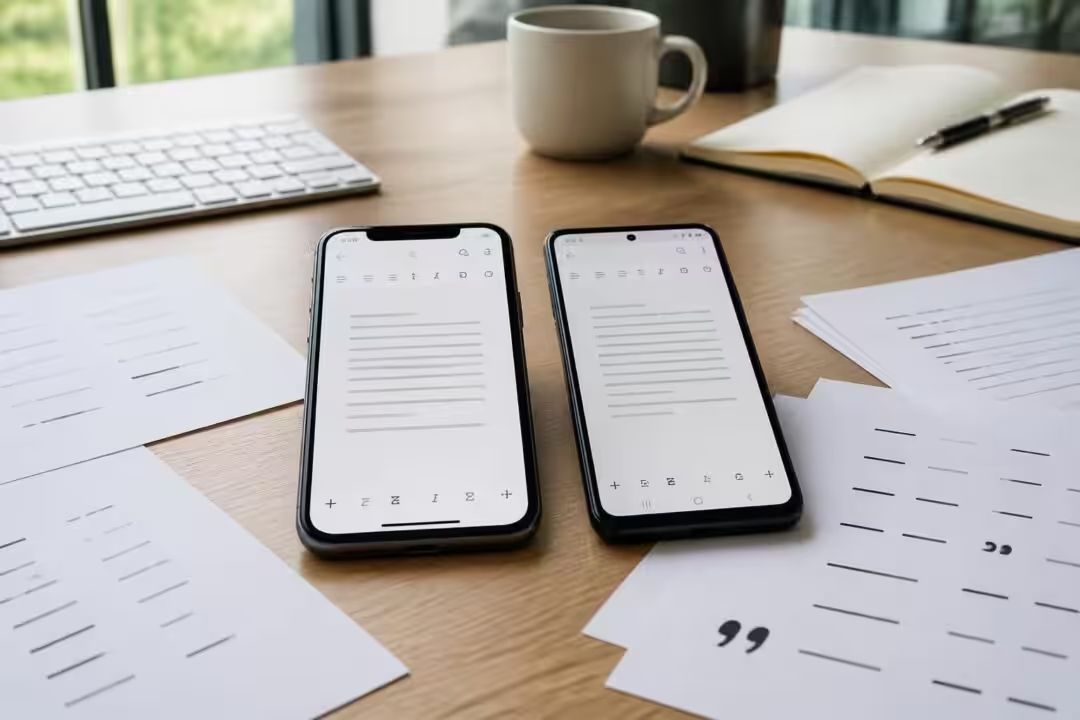
Sur iPhone, la plupart des blocages viennent d’une méconnaissance du basculement vers les symboles. Le tiret du 6 se trouve rarement sur la page principale des lettres. Il se saisit via la touche « 123 », puis via une touche du groupe symboles, souvent notée « -/= » selon la disposition. Une fois le geste acquis, la frappe devient automatique, même en mobilité entre deux réunions. 📱
Dans les apps Apple (Messages, Notes, Mail), le chemin reste stable. Dans certaines apps tierces, le clavier iOS standard s’affiche, mais l’app peut influencer la correction. Exemple : un outil de rédaction qui active une autocorrection agressive, ou un réseau social qui remplace certains caractères lors de la mise en forme. Le signe tapé n’est pas toujours le signe publié. D’où l’intérêt de relire les champs “sensibles” : identifiants, liens, codes, paramètres de campagne.
Raccourcis iOS : gagner du temps sans créer d’erreurs
iOS intègre des raccourcis de remplacement dans Réglages > Général > Clavier. L’idée : taper une séquence courte qui se transforme en un caractère ou une chaîne. Ce mécanisme aide pour les contenus répétitifs, par exemple des formats d’ID comme “client-”, “campagne-”, ou “ref-”. Le piège : un mauvais raccourci peut injecter un demi-cadratin au lieu d’un tiret simple.
Scénario réaliste : une agence crée un raccourci “pp” qui remplit “promo–printemps” (avec un tiret long) car la chaîne a été copiée depuis un document. Dans un outil d’e-mailing, le tag de segment devient introuvable. La correction ne se voit qu’après plusieurs heures, car tout “a l’air” identique. Le bon réflexe consiste à tester le résultat dans un champ neutre, puis dans l’app cible.
Autre point : l’appui long sur certaines touches symboles affiche des variantes de tirets, selon la langue et le clavier. Cela aide en typographie, mais cela augmente aussi le risque d’insérer le mauvais caractère dans un champ technique. Pour les opérations marketing, mieux vaut rester sur le tiret simple quand un système attend un identifiant strict.
Dépannage iOS : quand la touche semble “disparaître”
Quand le tiret n’apparaît pas, le problème vient souvent du clavier actif. Un iPhone peut avoir plusieurs claviers (FR, EN, emoji, tiers). Un basculement accidentel change la disposition. Vérifiez l’icône globe, puis repassez sur le clavier principal attendu. En cas de bug d’affichage, fermer et rouvrir l’app suffit souvent. Un redémarrage règle les blocages persistants. 🔧
Pour les équipes, une règle simple évite des pertes : standardiser le clavier sur iOS, et documenter un contrôle rapide avant de saisir des données critiques. La section suivante passe sur Android, où la diversité des claviers augmente les écarts entre appareils. 📌
Tiret du 6 sur Android : variations selon Gboard, SwiftKey et claviers constructeurs
Android complique le sujet pour une raison simple : il n’existe pas un clavier unique. Beaucoup d’appareils utilisent Gboard par défaut, d’autres ajoutent un clavier constructeur, et certains utilisateurs installent SwiftKey ou des alternatives. Le résultat : le tiret du 6 reste accessible via la page symboles, mais son emplacement exact peut bouger. Pour un responsable marketing, l’enjeu n’est pas de connaître chaque modèle, mais d’identifier une méthode robuste. 🤝
La méthode la plus stable : toucher le champ de saisie, basculer vers « ?123 » (ou « 123 »), puis repérer une touche « – » ou « -/= ». Sur Gboard, le tiret se trouve en général sur la première page des symboles. Un appui long peut révéler d’autres tirets. Sur certains claviers constructeurs, une seconde page de symboles existe, via « =< » ou une touche similaire.
Personnalisation Android : accélérer la saisie sans perdre la cohérence
Android autorise des réglages fins dans Paramètres > Système > Langues et saisie > Clavier à l’écran. Sur Gboard, la personnalisation passe aussi par les réglages du clavier. L’objectif : afficher les symboles utiles plus vite, ou limiter les surprises liées aux remplacements. Dans une équipe, fixer une configuration recommandée réduit les écarts entre contributeurs.
Cas d’usage : une PME gère un catalogue produit depuis mobile. Les noms de variantes utilisent un format “Taille-L” ou “Pack-3”. Un membre saisit “Taille–L” et le back-office trie mal. Le produit se retrouve en doublon. Une simple routine de vérification évite ce type de pollution de données. La data propre commence par un caractère bien choisi. 🧼
Quand Android “corrige” trop : autocorrection, prédiction et symboles
Les claviers Android ajoutent parfois des corrections intelligentes. Dans un texte long, c’est utile. Dans un champ de paramétrage, cela peut gêner. Le point d’attention : certaines apps déclenchent des transformations typographiques, surtout quand la saisie ressemble à une phrase. Si un tiret est entouré d’espaces, l’app peut convertir en tiret long. Le meilleur garde-fou consiste à taper sans espaces quand un format technique l’exige, puis à relire le champ avant validation.
Pour les profils avancés, un clavier tiers peut simplifier l’accès aux symboles, mais il faut garder en tête la sécurité et la conformité interne. Dans certaines organisations, l’installation d’un clavier non validé pose un problème. Le compromis : paramétrer Gboard proprement, et former l’équipe sur deux gestes clés. La prochaine section formalise ces gestes et les erreurs à bannir, avec une liste opérationnelle et un tableau de contrôle. ✅
Les erreurs à éviter avec le tiret du 6 : checklist et cas concrets en marketing/SEO
Le tiret du 6 paraît anodin, mais il agit comme un point de contrôle qualité. Quand une campagne UTM, un code promo, un identifiant de produit ou un nom d’événement contient le mauvais signe, tout le flux aval peut souffrir. Les outils n’affichent pas toujours la différence entre « – » et « – ». L’œil humain valide, la machine rejette. C’est le scénario classique du bug “invisible”. 👀
Pour rendre le sujet actionnable, une checklist aide à sécuriser les usages récurrents. Elle sert aussi de base pour un guide interne, partagé dans Notion ou Confluence. L’objectif : que chaque membre d’une équipe web écrive des chaînes compatibles, même depuis un téléphone. 📲
- ✅ Vérifier le caractère dans les champs critiques : codes promo, slugs, tags, segments.
- ⚠️ Éviter le copier-coller depuis un document qui remplace les tirets (Docs, Word mobile).
- 🔁 Désactiver les substitutions typographiques dans l’app quand c’est possible.
- 🧩 Ne pas confondre tiret « – » et underscore « _ » dans les identifiants.
- 🧪 Tester dans l’outil final : un champ de CMS n’a pas les mêmes règles qu’un chat.
- 👥 Standardiser le clavier dans l’équipe (même langue, mêmes réglages principaux).
Tableau de contrôle : quel tiret pour quel usage ?
| Contexte 📌 | Caractère recommandé ✅ | Erreur fréquente ⚠️ | Impact métier 📉 |
|---|---|---|---|
| Code promo e-commerce 🛒 | – (tiret simple) | Utiliser – (demi-cadratin) | Code refusé, hausse tickets support |
| Slug d’article SEO 🔍 | – (séparation de mots) | Copier un titre avec tiret long | URL incohérente, suivi et partage compliqués |
| Identifiant interne / tag analytics 📊 | – (format stable) | Remplacer par _ (underscore) | Données fragmentées, reporting à corriger |
| Texte éditorial long ✍️ | – ou — selon style | Utiliser des tirets au hasard | Lisibilité en baisse, style irrégulier |
Un exemple terrain : une enseigne lance une campagne “soldes-ete”. Sur mobile, un tiret long s’invite dans le nom de campagne. Dans l’outil analytics, deux campagnes apparaissent. Les budgets sont bons, mais la lecture du ROI devient floue. Après correction, il faut fusionner des exports et justifier l’écart. Une règle de nommage ne vaut que si la saisie suit. 🧾
Après les erreurs, reste un point clé : optimiser le clavier et les apps pour éviter que le problème ne revienne. C’est le sujet de la section suivante, avec des réglages concrets et des routines adaptées aux pros. 🎯
Optimiser la saisie du tiret du 6 sur mobile : réglages, claviers tiers et routines d’équipe
La productivité sur mobile repose sur des micro-gestes. La saisie du tiret du 6 fait partie de ces détails qui, répétés, finissent par peser. une équipe marketing qui gère des fiches produit, des messages SAV, des posts social media et des tags de reporting a intérêt à réduire les frictions. Cela passe par trois leviers : réglages du clavier, choix de l’app de saisie, et habitudes partagées. ⚙️
Réglages utiles sur iOS et Android : viser la stabilité
Sur iOS, les remplacements de texte peuvent accélérer la frappe, mais ils doivent rester simples. Pour un usage pro, mieux vaut créer des remplacements qui insèrent des chaînes standardisées, plutôt qu’un caractère seul. Exemple : “;utm” devient “utm_source=…-…” avec un tiret simple déjà intégré. Cette approche réduit les erreurs de caractère et limite la saisie manuelle.
Sur Android, Gboard propose des réglages de correction et de suggestions. Pour les champs techniques, réduire certaines corrections limite les substitutions inattendues. Dans une entreprise, une mini check-list d’onboarding peut définir : langue du clavier, autocorrection, et méthode de bascule vers les symboles. Cela évite les consignes floues du type “mets un tiret comme d’habitude”.
Claviers tiers : quand ça aide, quand ça complique
Gboard et SwiftKey facilitent l’accès aux symboles via des barres rapides. Selon les versions, certains symboles peuvent être mis en avant. L’intérêt : moins de bascules, donc moins d’erreurs. Le risque : la conformité et la confidentialité, selon la politique interne. Sur des terminaux pro, le clavier par défaut reste parfois imposé. Dans ce cas, le bon angle consiste à optimiser le réglage autorisé plutôt que de changer d’outil.
Un cas fréquent en agence : un chef de projet rédige des specs sur mobile. Il utilise des listes avec des “-” en début de ligne. Sur certaines apps, taper “- ” déclenche une liste automatique et remplace le comportement du tiret. La parade : insérer le tiret sans espace, ou désactiver les listes automatiques dans l’éditeur. Ce réglage évite des mises en forme qui cassent des copier-coller vers Jira ou Trello. 🧷
Routines d’équipe : réduire les erreurs de saisie à grande échelle
Une routine simple fonctionne bien : définir un format de nommage et le partager, puis exiger un contrôle visuel + un test dans l’outil final. Exemple : toute campagne suit “canal-objectif-date”. Ensuite, une personne valide sur mobile dans l’interface réelle, pas dans un chat. Ce contrôle prend 20 secondes et évite des heures de rattrapage. ⏱️
Autre levier : conserver un “bloc de texte de référence” dans Notes ou Google Keep, avec les formats contenant le tiret simple. Les membres copient depuis cette source, plutôt que depuis un document qui stylise les caractères. Pour un usage e-commerce, un bloc de référence avec “SKU-”, “Pack-”, “Ref-” stabilise le travail.
Au final, la meilleure optimisation n’est pas un gadget. C’est une combinaison de réglages sobres, de formats partagés, et d’un contrôle rapide sur les champs à risque. Le prochain défi consiste à appliquer ces réflexes dans chaque app, car le clavier ne réagit pas pareil partout. 📍

Emma a débuté dans la presse régionale avant de basculer vers le digital. Dix ans à couvrir le SEO, le marketing et l’e-commerce lui ont donné un sens aigu du concret. Elle déteste le jargon vide et préfère les chiffres aux superlatifs.