
Se connecter à des réseaux Wi-Fi sur une tablette Android : étapes essentielles pour débuter
La première mise en route d’une tablette Android commence souvent par la connexion au Wi‑Fi. L’allumage, la création d’un code ou d’un schéma, puis la liaison au compte Google sont des étapes courantes. Ces étapes préparent l’appareil pour les mises à jour et les installations.
Pour illustrer, l’agence fictive Agence Nova a déployé dix tablettes pour une conférence. Chaque tablette a été configurée selon une procédure unique. Le responsable IT a d’abord vérifié l’accès à l’interface de la box, puis a lancé la configuration initiale sur chaque appareil.
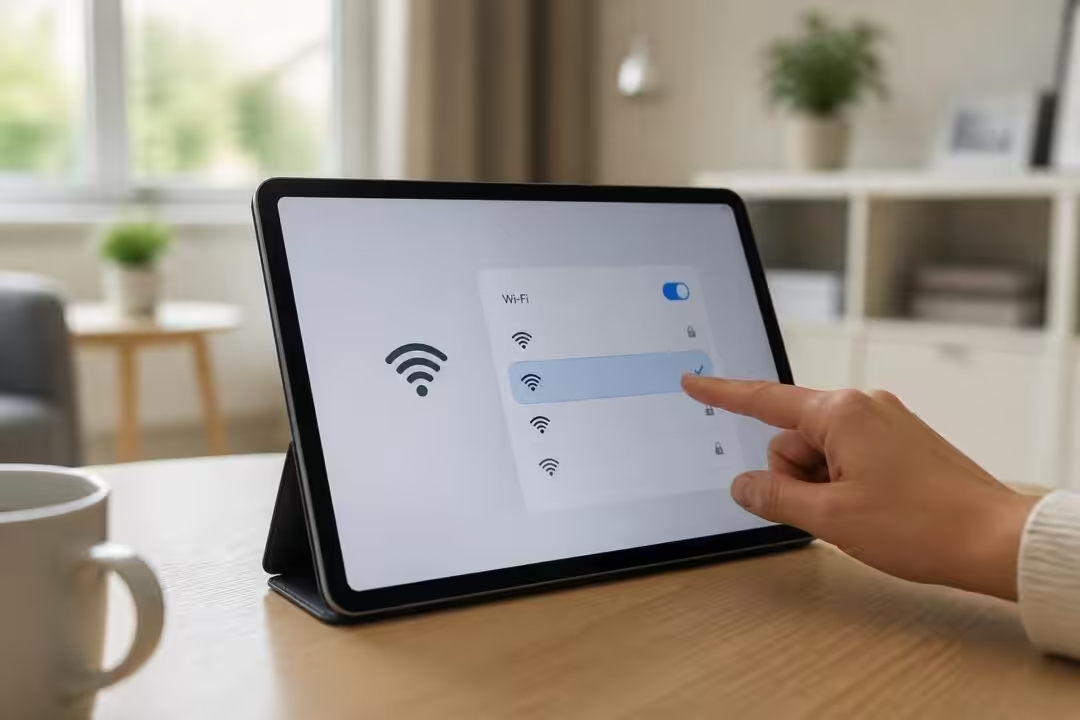
Sur Android, l’accès au Wi‑Fi passe par les Réglages > Réseau et Internet > Wi‑Fi. L’utilisateur voit la liste des réseaux disponibles. Les réseaux publics apparaissent sans confidentialité, tandis que les réseaux domestiques indiquent leur niveau de sécurité via des icônes.
Pour se connecter, sélectionnez le nom du réseau (SSID) puis saisissez le mot de passe. Les appareils peuvent mémoriser les identifiants. Pour une tablette partagée, il est conseillé de créer un profil invité afin d’éviter la propagation des accès.
La création d’un code de verrouillage ou d’un schéma reste une précaution simple. Lors de la première configuration, l’appareil peut demander l’acceptation des conditions générales d’utilisation. L’acception permet les mises à jour automatiques du système et des applications.
Exemple concret : lors d’une session de formation, l’animatrice a constaté que trois tablettes ne se connectaient pas. Le problème venait d’un SSID invisible. Après activation du SSID sur la box, la connexion s’est établie en moins de deux minutes.
Pour les entreprises, il faut distinguer les réseaux publics des réseaux privés. Les réseaux d’entreprise utilisent souvent des systèmes d’authentification supplémentaires, comme 802.1X. Les tablettes demandent alors un nom d’utilisateur et un certificat. Cette configuration nécessite une documentation interne claire.
Les tablettes récentes intègrent des options de synchronisation automatique. Une connexion initiale fiable évite ensuite des interruptions lors du téléchargement d’applications ou de documents en mode collaboratif. Attention aux mises à jour automatiques hors forfait sur les modèles permettant la 4G/5G.
Enfin, avant un déploiement de plusieurs appareils, tester la portée du signal dans les locaux est une bonne pratique. Mesurer la puissance du signal à différents points limite les interruptions en réunion. Cette vérification rapide évite des pertes de productivité.
Insight : une configuration Wi‑Fi soignée dès l’allumage réduit les incidents pendant les usages intensifs en entreprise.
Comment configurer manuellement un réseau Wi‑Fi sur Android : guide pas à pas
La configuration manuelle intervient quand le réseau est masqué ou nécessite des paramètres spécifiques. Pour ajouter un réseau masqué, rendez-vous dans Réglages > Wi‑Fi > Ajouter un réseau. Saisissez le SSID, choisissez le type de sécurité (WPA2, WPA3) et entrez le mot de passe.
Pour attribuer une adresse IP fixe, ouvrez l’écran des paramètres du réseau sélectionné, puis choisissez Paramètres IP > Statique. Saisissez l’IP, le masque et la passerelle. Cette méthode sert aux tablettes qui communiquent avec du matériel réseau spécifique, comme des imprimantes de point de vente.
Dans une boutique e‑commerce, une tablette connectée à une caisse a besoin d’une IP stable. L’équipe technique de la boutique a documenté les paramètres et appliqué une IP statique. Résultat : la communication entre la caisse et l’application a gagné en stabilité.
Autre cas : les entreprises qui utilisent un serveur local exigent parfois un DNS particulier. Dans l’écran de configuration IP, renseignez l’adresse DNS fournie par l’administrateur réseau. Cela accélère la résolution des noms internes.
La gestion des certificats est nécessaire avec 802.1X. Android demande alors un nom d’utilisateur, un mot de passe et parfois un certificat CA. Importez le certificat via les paramètres de sécurité avant la connexion pour éviter les erreurs d’authentification.
Pour la sécurité, préférez WPA3 lorsque la box et la tablette le supportent. WPA3 renforce la protection contre les attaques par mot de passe. Si le routeur est ancien, planifiez une mise à jour matérielle.
Une configuration manuelle peut générer des erreurs courantes : fautes de frappe dans le SSID, mauvais type de sécurité, ou adresse IP en conflit. Un petit test consiste à activer le DHCP temporairement pour vérifier que la tablette obtient une adresse valide.
Étapes pratiques :
- 🔒 Vérifier le type de sécurité recommandé par l’administrateur
- 🧾 Documenter les paramètres IP si une adresse statique est nécessaire
- 🔁 Tester la connexion après chaque modification
- 🛡️ Importer les certificats avant l’authentification 802.1X
Une mauvaise configuration peut impacter plusieurs appareils. Pour un parc important, déployer les paramètres via une solution de gestion des appareils mobiles réduit les interventions manuelles. Les solutions MDM permettent d’appliquer des profils Wi‑Fi à un groupe d’appareils.
Après chaque modification, vérifier la stabilité durant l’usage. Un simple transfert de fichier ou une navigation web pendant cinq minutes suffit à confirmer l’absence de coupures.
Insight : configurer manuellement un réseau exige rigueur et documentation pour éviter les conflits et assurer une connexion durable.
Comment connecter votre iPad au Wi‑Fi et gérer le partage de mot de passe
Les iPad se connectent via Réglages > Wi‑Fi. L’appareil affiche les réseaux à portée et se connecte automatiquement aux réseaux déjà connus. Pour un nouveau réseau, touchez son nom et saisissez le mot de passe.
Les modèles Wi‑Fi + Cellular peuvent aussi basculer sur un réseau cellulaire si aucun Wi‑Fi n’est disponible. Sur les modèles prenant en charge la 5G, une option permet d’utiliser la 5G pour Internet lorsque le Wi‑Fi est faible. Cette option apparaît sous le nom du réseau dans les réglages.
Le partage de mot de passe entre appareils Apple simplifie l’accès. Pour que cela fonctionne, l’iPad doit être déverrouillé et connecté au réseau. L’autre appareil demande le réseau, puis une notification s’affiche pour « Partager le mot de passe ». La proximité physique et l’inscription dans Contacts sont requis.
Exemple : lors d’un atelier client, un commercial a partagé le mot de passe d’une box avec un collègue sur iPhone. La configuration s’est faite sans fournir le mot de passe en texte, ce qui a évité des erreurs de saisie et des interruptions.
Pour rejoindre un partage de connexion depuis un iPad, cherchez le nom de l’appareil dans la liste Wi‑Fi. Saisissez le mot de passe, si demandé. L’appareil hôte peut consulter ce mot de passe dans Réglages > Données cellulaires > Partage de connexion.
Gérer les réglages Wi‑Fi implique de modifier les paramètres d’un réseau : touchez le bouton d’information à côté du nom du réseau pour afficher les options. Vous pouvez oublier un réseau, désactiver la proposition automatique des réseaux, et activer la connexion aux partages lorsque le Wi‑Fi est indisponible.
Le tableau ci‑dessous résume les principales options et leur usage.
| Option ⚙️ | Utilité 📝 | Quand l’utiliser ✅ |
|---|---|---|
| Oublier ce réseau 🗑️ | Supprime les identifiants enregistrés 🔐 | Après changement de mot de passe ou connexion instable 🔁 |
| Proposer des réseaux 🔔 | Affiche une alerte pour nouveaux réseaux à proximité 📶 | Si vous changez souvent d’emplacement 🧭 |
| Connexion auto aux partages 🔗 | Permet de se connecter aux hotspots d’un iPhone proche 📲 | Lors d’un déplacement sans Wi‑Fi public sûr 🚗 |
Si l’iPad ne bascule pas sur le réseau cellulaire, vérifier la carte SIM et les réglages dans Données cellulaires. Les oublis d’activation de données sont une cause fréquente de panne lors de déplacements.
Enfin, pour les environnements mixtes (iOS et Android), documenter les procédures permet d’éviter les erreurs. Préciser les différences, comme le partage de mot de passe Apple uniquement entre appareils Apple, évite les confusions lors d’événements.
Insight : l’iPad combine simplicité et fonctions avancées pour gérer les réseaux; la documentation utilisateur réduit les pertes de temps.
Résoudre les problèmes courants de connexion Wi‑Fi sur tablette : diagnostics et solutions rapides
Les interruptions Wi‑Fi affectent la productivité. Un diagnostic structuré évite les opérations inutiles. Commencez par vérifier la force du signal et si l’appareil voit le réseau. Ensuite, testez la connexion sur un autre appareil pour isoler la source.
Une anecdote : Claire, cheffe de projet e‑commerce, a eu une tablette muette lors d’une démonstration produit. Le routeur était à jour, mais la tablette utilisait une adresse IP en conflit. En changeant l’IP ou en redémarrant la box, la session a repris en quelques minutes.
Étapes de diagnostic :
- 🔎 Vérifiez la visibilité du réseau et la force du signal.
- 🔁 Redémarrez la tablette, puis la box si nécessaire.
- 🗑️ Oubliez le réseau et reconnectez‑vous avec le bon mot de passe.
- 🔐 Vérifiez le type de sécurité et les certificats.
- 📶 Testez avec une autre connexion (hotspot mobile).
Ces étapes couvrent la majorité des cas. Si la tablette obtient une adresse APIPA (169.254.x.x), le routeur n’a pas attribué d’IP. Forcer le DHCP ou attribuer une IP statique corrigera le problème.
Parfois, l’obstacle vient d’une application tierce filtrant le trafic. Dans ce cas, démarrer en mode sans échec ou vérifier les autorisations réseau peut révéler la source. Un cache DNS corrompu peut aussi bloquer la navigation. Ouvrir une page via son adresse IP permet de tester la résolution de noms.
Pour des parcs gérés, la solution MDM offre des journaux d’événements. Ces logs aident à repérer les échecs d’authentification ou les échanges avec un serveur RADIUS. Un administrateur réseau peut alors intervenir précisément.
Si le problème persiste, vérifier le firmware du routeur et des composants réseau s’impose. Des interférences radio (micro‑ondes, équipements industriels) réduisent la portée. Changer de canal Wi‑Fi ou passer à la bande 5 GHz améliore souvent la stabilité.
Enfin, ne négligez pas les mises à jour système. Des bogues de pilote peuvent affecter la connectivité. Tester la tablette sur un autre réseau identifie si la panne est interne ou externe.
Insight : un protocole de diagnostic simple permet de résoudre la plupart des pannes en moins de dix minutes.
Paramètres avancés et optimisation pour une connexion Wi‑Fi stable sur tablette
Optimiser le Wi‑Fi passe par des réglages techniques et des bonnes pratiques. Le choix de la bande (2,4 GHz vs 5 GHz) influence la portée et le débit. La bande 2,4 GHz couvre mieux les murs. La 5 GHz propose des débits supérieurs mais une portée réduite.
Pour un magasin ou un open‑space, répartir les points d’accès et ajuster la puissance évite les zones mortes. Une étude de couverture permet d’anticiper les besoins. La surveillance continue via des outils réseau signale les baisses de qualité.
La gestion avancée inclut :
- 📡 Sélection de canal pour réduire les interférences
- 🔁 Roaming entre points d’accès pour sessions continues
- 🛡️ Segmentation des réseaux pour isoler les terminaux invités
- 📊 Supervision avec métriques de latence et perte de paquets
Par exemple, une PME a segmenté son réseau pour dissocier la zone clients de la zone back‑office. Les tablettes de vente ont un SSID dédié et une QoS configurée pour prioriser le trafic de paiement. Résultat : moins d’interruptions et plus de rapidité lors des heures de pointe.
La mise en place du WPA3 améliore la sécurité. Quand WPA3 n’est pas disponible, activer des clés robustes et filtrer les adresses MAC offre une protection supplémentaire. Pour les flux sensibles, utiliser un VPN protège les échanges sur réseaux publics.
Pour les tablettes utilisées hors site, paramétrer la connexion automatique aux partages de connexion évite les pertes. Précisez la politique de données cellulaires pour maîtriser les coûts. Les modèles 5G permettent des sessions haut débit là où le Wi‑Fi est absent.
Sur le plan opérationnel, documenter les réglages et former les utilisateurs réduit les tickets. Fournir une fiche rapide avec les étapes de connexion, la procédure pour oublier un réseau et le contact IT accélère la résolution des incidents.
Enfin, tester régulièrement la performance avec des mesures de débit et de latence permet d’anticiper les dégradations. Un rapport trimestriel sur la qualité du réseau aide à planifier les investissements.
Insight : l’optimisation Wi‑Fi combine paramétrage technique et pratiques utilisateur pour garantir une connexion stable et adaptée aux usages professionnels.

Emma a débuté dans la presse régionale avant de basculer vers le digital. Dix ans à couvrir le SEO, le marketing et l’e-commerce lui ont donné un sens aigu du concret. Elle déteste le jargon vide et préfère les chiffres aux superlatifs.




6 commentaires
Bonjour Emma, merci pour ces étapes claires. Comme au jardin, bien préparer le terrain évite bien des mauvaises herbes numériques !
Quand je configure mes tablettes, je pense à mes buttes de permaculture : un bon SSID caché, et tout pousse sans mauvaises herbes.
Merci Emma, vos étapes sont précises. Comme pour assembler un meuble, chaque détail compte, surtout le SSID invisible !
L’approche système me rappelle la conception de trames vertes : chaque connexion compte pour l’équilibre global.
Merci Emma pour le rappel sur les SSID invisibles, un détail qui piège même les configs les plus rodées.
Un SSID invisible, c’est comme une fréquence silencieuse : il faut savoir où chercher pour la capter.
Les commentaires sont fermes.